【完全ガイド】Macでポッドキャスト音声を最適化する方法 — 収録から配信フォーマットまで
ポッドキャストの音声変換をMacで効率化。WAVからMP3・AAC・M4Aへの変換方法、Apple Podcasts・Spotify・YouTube Musicの推奨フォーマット、ビットレートの選び方を徹底解説。
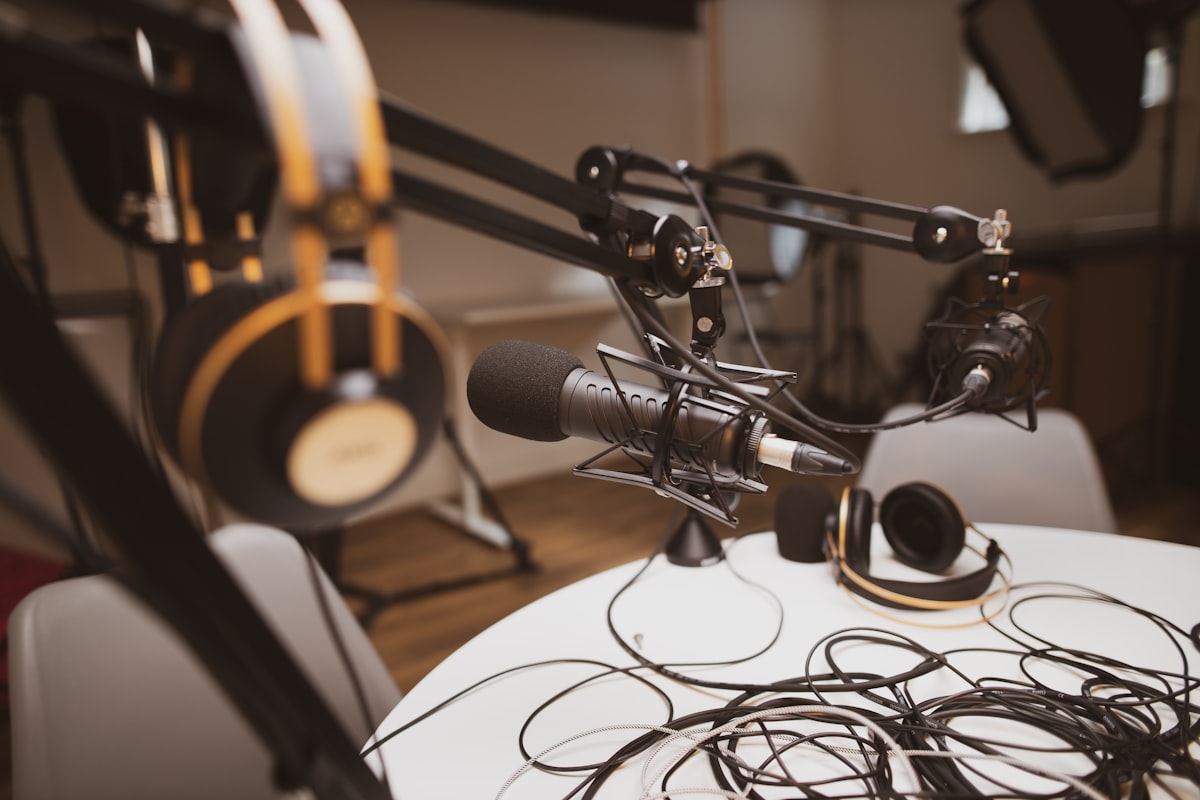
Macでポッドキャスト音声を最適化する完全ガイド
「収録した音声ファイルを、どのフォーマットで配信すればいいの?」「Apple PodcastsとSpotifyで推奨フォーマットが違うって本当?」
ポッドキャストを始めたばかりの方から、すでに配信しているけれど音声フォーマットの最適化に不安がある方まで、この記事では収録から配信までの音声変換ワークフローを徹底解説します。
ポッドキャスト音声の基礎知識
音声フォーマットの種類
ポッドキャスト制作で扱う音声フォーマットは、大きく非圧縮/ロスレスと**非可逆圧縮(ロッシー)**に分けられます。
| 分類 | フォーマット | 特徴 | 主な用途 |
|---|---|---|---|
| 非圧縮 | WAV | 音質劣化なし。ファイルサイズが大きい | 収録・編集の元素材 |
| 非圧縮 | AIFF | Apple環境向け。WAVと同等品質 | GarageBand/Logic Proでの収録 |
| ロスレス | FLAC | 可逆圧縮。WAVの約60%のサイズ | 音楽系ポッドキャストのアーカイブ |
| ロッシー | AAC | 高効率な圧縮。Apple推奨 | Apple Podcasts配信 |
| ロッシー | MP3 | 最も広く対応。互換性が高い | Spotify・汎用配信 |
| ロッシー | OGG | オープンソース。高圧縮率 | Spotifyの内部フォーマット |
収録と配信でフォーマットが異なる理由
ポッドキャスト制作では、収録時と配信時で異なるフォーマットを使い分けるのが基本です。
収録(高品質・非圧縮)
├── WAV 48kHz/24bit → 編集作業
├── AIFF 48kHz/24bit → GarageBand等
└── 編集完了後のマスター音源
       ↓
配信用に変換(圧縮)
├── AAC 192kbps → Apple Podcasts
├── MP3 192kbps → Spotify・汎用
└── AAC 96kbps → SNS用クリップ
収録時はWAVやAIFFで最高品質を確保し、配信時にAAC/MP3に変換することで、音質とファイルサイズのバランスを取ります。
配信プラットフォーム別の推奨フォーマット
各プラットフォームには、推奨されるフォーマットとビットレートがあります。間違ったフォーマットで配信すると、音質の劣化や再エンコードが発生する可能性があるため、正しい設定を押さえておきましょう。
Apple Podcasts
Apple Podcastsは**AAC(M4Aコンテナ)**を推奨しています。
| 項目 | 推奨設定 |
|---|---|
| コーデック | AAC |
| コンテナ | M4A |
| ビットレート | 128〜192 kbps |
| サンプルレート | 44,100 Hz |
| チャンネル | モノラル(トーク) / ステレオ(音楽あり) |
ポイント: Apple PodcastsではAACが推奨されていますが、MP3も受け付けます。ただし、同じビットレートではAACの方が高音質なため、AAC 128kbpsでもMP3 192kbps相当の品質が得られます。
Spotify
SpotifyはMP3またはOGGとの親和性が高いプラットフォームです。
| 項目 | 推奨設定 |
|---|---|
| コーデック | MP3(入稿時) / OGG Vorbis(内部再生時) |
| ビットレート | 96〜320 kbps |
| サンプルレート | 44,100 Hz |
| チャンネル | モノラル推奨(トーク系) |
ポイント: Spotifyにアップロードしたファイルは、リスナーの回線状況に応じてOGG Vorbisに再エンコードされます。元ファイルの品質が高いほど、再エンコード後の音質劣化を抑えられるため、192kbps以上での入稿がおすすめです。
YouTube Music / YouTube
YouTube Musicでポッドキャストを配信する場合は、AACが推奨です。
| 項目 | 推奨設定 |
|---|---|
| コーデック | AAC |
| ビットレート | 192 kbps以上 |
| サンプルレート | 48,000 Hz |
| チャンネル | ステレオ推奨 |
ポイント: YouTubeは動画プラットフォームのため、音声のみのポッドキャストでも動画ファイル(MP4)として配信されることがあります。音声ファイルのフォーマットには特に注意が必要です。
プラットフォーム別まとめ
| プラットフォーム | 推奨コーデック | 推奨ビットレート | サンプルレート |
|---|---|---|---|
| Apple Podcasts | AAC (M4A) | 128〜192 kbps | 44,100 Hz |
| Spotify | MP3 | 192〜320 kbps | 44,100 Hz |
| YouTube Music | AAC | 192 kbps以上 | 48,000 Hz |
| 汎用(RSS配信) | MP3 | 128〜192 kbps | 44,100 Hz |
ビットレートとサンプルレートの選び方
ビットレート — コンテンツの種類で決める
ビットレートは「1秒あたりのデータ量」です。高いほど高音質ですが、ファイルサイズも大きくなります。
トーク系ポッドキャスト(対談・インタビュー・ソロトーク):
| ビットレート | 音質 | おすすめ度 | 備考 |
|---|---|---|---|
| 64 kbps | 最低限 | △ | 音声がこもる。非推奨 |
| 96 kbps | 実用的 | ○ | SNSクリップ向け |
| 128 kbps | 良好 | ◎ | トーク系の標準。AAC推奨 |
| 192 kbps | 高品質 | ◎ | トーク系の上限。これで十分 |
音楽系ポッドキャスト(BGMあり・音楽レビュー・ライブ収録):
| ビットレート | 音質 | おすすめ度 | 備考 |
|---|---|---|---|
| 128 kbps | 実用的 | △ | 音楽には物足りない |
| 192 kbps | 良好 | ○ | BGMありなら最低これ |
| 256 kbps | 高品質 | ◎ | 音楽系の標準 |
| 320 kbps | 最高品質 | ◎ | 高音質を求めるなら |
サンプルレート — 配信先に合わせる
サンプルレートは「1秒あたりの音声サンプル数」で、人間の可聴域をカバーするには44,100Hz以上あれば十分です。
| サンプルレート | 用途 | 備考 |
|---|---|---|
| 44,100 Hz | 音楽・ポッドキャスト標準 | CDと同じ。Apple Podcasts/Spotify推奨 |
| 48,000 Hz | 映像系・YouTube | 映像の音声トラックと同じ |
結論: ほとんどのポッドキャストでは44,100Hzで問題ありません。YouTube Music向けに配信する場合のみ48,000Hzを選びましょう。
ファイルサイズの目安
ビットレートごとに、**1時間のトーク(モノラル)**でどの程度のファイルサイズになるかを確認しておきましょう。
| ビットレート | 1時間のファイルサイズ | 適した用途 |
|---|---|---|
| 64 kbps | 約 29 MB | SNSショートクリップ |
| 96 kbps | 約 43 MB | SNS軽量音声 |
| 128 kbps | 約 58 MB | トーク系ポッドキャスト |
| 192 kbps | 約 86 MB | 高品質トーク / 音楽系 |
| 256 kbps | 約 115 MB | 音楽系ポッドキャスト |
| 320 kbps | 約 144 MB | 最高品質 |
目安: トーク系ポッドキャストなら、1時間で60〜90MBに収まるのが理想です。リスナーのダウンロード負荷やホスティングの容量制限を考慮すると、128〜192kbpsがベストバランスです。
収録から配信までのワークフロー
Step 1: 収録 — 高品質フォーマットで録音
収録時は必ず非圧縮フォーマットで録音します。
| 収録アプリ | デフォルトフォーマット | 推奨設定 |
|---|---|---|
| GarageBand | AIFF | 48kHz / 24bit |
| Logic Pro | AIFF | 48kHz / 24bit |
| Audacity | WAV | 48kHz / 32bit float |
| QuickTime Player | M4A (AAC) | 44.1kHz(設定変更不可) |
注意: QuickTime Playerは手軽ですが、AACで収録されるため編集には不向きです。本格的な収録にはGarageBand(無料)やAudacityを使いましょう。
Step 2: 編集 — マスター音源の書き出し
編集が完了したら、マスター音源をWAVまたはAIFFで書き出します。
編集プロジェクト
└── 書き出し → マスター音源(WAV 48kHz/24bit)
    ├── 保存: マスターフォルダに保管
    └── 次のステップ: 配信用フォーマットに変換
このマスター音源は、将来のフォーマット変更や再配信に備えて必ず保管しておきます。
Step 3: 変換 — 配信先に合わせたフォーマットへ
ここが最も重要なステップです。マスター音源(WAV/AIFF)を、各プラットフォームに最適なフォーマットに変換します。
配信先ごとの変換設定:
マスター音源(WAV 48kHz)
├── Apple Podcasts用 → AAC 192kbps / 44.1kHz / M4A
├── Spotify用        → MP3 192kbps / 44.1kHz
├── YouTube Music用  → AAC 192kbps / 48kHz / M4A
└── SNSクリップ用    → AAC 96kbps / 44.1kHz / M4A
この変換作業を、DockBuddy Converterを使って効率化する方法を次のセクションで解説します。
DockBuddy Converterでポッドキャスト音声を変換する
DockBuddy Converterは、macOS向けの動画/音声一括変換アプリです。ポッドキャスト音声の変換に必要な機能を備えています。
対応フォーマット
入力(読み込み可能な音声フォーマット):
| フォーマット | Free版 | Pro版 |
|---|---|---|
| MP3 | ✅ | ✅ |
| M4A | ✅ | ✅ |
| WAV | ✅ | ✅ |
| AAC | — | ✅ |
| FLAC | — | ✅ |
| OGG | — | ✅ |
| WMA | — | ✅ |
| AIFF | — | ✅ |
出力(書き出し可能なコンテナ):
| コンテナ | 利用可能プラン |
|---|---|
| M4A | Pro |
| MP3 | Pro |
| FLAC | Pro |
| OGG | Pro |
音声コーデック:
| コーデック | ビットレート | 利用可能プラン | 用途 |
|---|---|---|---|
| AAC | 128 kbps(デフォルト) | Free | Apple Podcasts向け |
| MP3 (libmp3lame) | 192 kbps | Pro | Spotify・汎用配信 |
| FLAC | ロスレス | Pro | アーカイブ・マスター保管 |
| Opus | 128 kbps | Pro | 高効率圧縮 |
| コピー | — | Pro | 無劣化でコンテナのみ変更 |
ビルトインプリセットの活用
DockBuddy Converterには、ポッドキャスト向けのプリセットがあらかじめ用意されています。
Podcast 高品質プリセット
| 設定項目 | 値 |
|---|---|
| コーデック | AAC |
| ビットレート | 192 kbps |
| サンプルレート | 48,000 Hz |
最適な用途: Apple Podcasts、YouTube Music向けの高品質配信。トーク系・音楽系問わず、このプリセットを選べば十分な品質が確保できます。
SNS軽量音声プリセット
| 設定項目 | 値 |
|---|---|
| コーデック | AAC |
| ビットレート | 96 kbps |
| サンプルレート | 44,100 Hz |
最適な用途: SNSに投稿する短い音声クリップや、番組の予告編。ファイルサイズを抑えたい場合に最適です。
ポッドキャスト変換の具体的な手順
Apple Podcasts向けの変換
- DockBuddy Converterを起動
- マスター音源(WAV/AIFF)をドラッグ&ドロップで読み込み
- 「Podcast 高品質」プリセットを選択 — AAC 192kbps / 48kHz に自動設定
- 出力コンテナ「M4A」を確認
- 変換を実行
これだけでApple Podcastsに最適なM4Aファイルが生成されます。
Spotify向けの変換(Pro版)
- マスター音源をドラッグ&ドロップ
- 出力コンテナを「MP3」に変更
- コーデックを「MP3 (libmp3lame)」に設定
- ビットレートを「192 kbps」に調整(必要に応じて256/320kbpsも可)
- サンプルレートを「44,100 Hz」に設定
- 変換を実行
カスタムプリセットの作成
毎回設定を変更するのは手間がかかります。Spotify向けの設定など、頻繁に使う設定はカスタムプリセットとして保存しておきましょう。
例えば、以下のようなカスタムプリセットを用意しておくと便利です:
| プリセット名 | コーデック | ビットレート | サンプルレート | 用途 |
|---|---|---|---|---|
| Spotify配信用 | MP3 | 192 kbps | 44,100 Hz | Spotify向け |
| Spotify高品質 | MP3 | 320 kbps | 44,100 Hz | 音楽系Spotify向け |
| YouTube Music | AAC | 192 kbps | 48,000 Hz | YouTube Music向け |
| SNSプロモ | AAC | 96 kbps | 44,100 Hz | SNS告知用 |
バッチ処理で複数エピソードを一括変換
ポッドキャストを定期配信していると、複数エピソードをまとめて変換したい場面が出てきます。
DockBuddy Converterのバッチ処理は、複数のWAV/AIFFファイルをドラッグ&ドロップするだけで一括変換が可能です。
活用例:
- 週5回配信の収録分を金曜にまとめて変換
- Apple Podcasts用とSpotify用を別プリセットで2回変換
- シリーズ企画の10エピソードを一気に書き出し
Free版は5ファイル/回の制限がありますが、Pro版(¥1,200買い切り) なら無制限に一括変換できます。
自動フォルダ分けとリネーム
変換後のファイル整理も重要です。DockBuddy Converter Pro版の自動フォルダ分け機能を使えば、日付別やプリセット別に自動整理されます。
リネームテンプレートの活用例:
| テンプレート | 出力結果の例 |
|---|---|
{originalName} | episode-42.m4a |
{date}_{originalName} | 2026-03-09_episode-42.m4a |
{preset}_{originalName} | Podcast高品質_episode-42.m4a |
{originalName}_{index} | episode-42_001.m4a |
配信先ごとにフォルダを分けておくと、アップロード時に迷いません:
出力フォルダ/
├── 2026-03-09/
│   ├── Podcast高品質/
│   │   └── episode-42.m4a      ← Apple Podcasts用
│   └── Spotify配信用/
│       └── episode-42.mp3      ← Spotify用
音声フォーマット変換時の注意点
二重圧縮(ダブルエンコード)を避ける
最も多い失敗が二重圧縮です。すでに圧縮されたMP3/AACファイルを別のロッシーフォーマットに変換すると、2回分の情報損失が発生します。
【NG】二重圧縮の例
WAV → MP3 128kbps → AAC 192kbps  ❌ 二重に劣化

【OK】正しいワークフロー
WAV → MP3 192kbps  ✅ 1回だけ圧縮
WAV → AAC 192kbps  ✅ 1回だけ圧縮
DockBuddy Converter Pro版の**「コピー」コーデック**を使えば、コンテナだけを変更して中身の音声データはそのまま維持できます。例えば、AACで圧縮済みのファイルをM4Aコンテナに入れ替えるだけなら、再エンコードは不要です。
サンプルレートの変換に注意
48kHzで収録した音声を44.1kHzに変換する際、サンプルレートコンバージョン(SRC) が発生します。高品質なSRCアルゴリズムを使えば実用上の問題はありませんが、不要な変換は避けるのが原則です。
| 配信先 | 収録が48kHzの場合 | 収録が44.1kHzの場合 |
|---|---|---|
| Apple Podcasts(44.1kHz推奨) | 変換が必要 | そのまま |
| YouTube Music(48kHz推奨) | そのまま | 変換が必要 |
| Spotify(44.1kHz推奨) | 変換が必要 | そのまま |
おすすめ: 複数プラットフォームに配信するなら、収録は48kHzで行い、DockBuddy Converterのサンプルレート設定(Pro版)で配信先に合わせて変換しましょう。
ラウドネスの調整
ポッドキャスト配信では、ラウドネス(音量の知覚レベル)の統一も重要です。Apple Podcastsは-16 LUFS、Spotifyは**-14 LUFS**を推奨しています。ラウドネスの調整は編集段階(GarageBandやAudacity)で行い、DockBuddy Converterでのフォーマット変換時には音声レベルをそのまま維持するのがベストプラクティスです。
Free版とPro版の選び方
DockBuddy ConverterにはFree版と**Pro版(¥1,200買い切り)**があります。ポッドキャスト制作においてどちらを選ぶべきか整理します。
Free版でできること
| 機能 | Free版の制限 |
|---|---|
| 入力フォーマット | MP3, M4A, WAV + 基本3形式 |
| 出力コーデック | AAC 128kbps のみ |
| バッチ処理 | 5ファイル/回 |
| プリセット | ビルトインのみ |
Free版が向いている方:
- Apple Podcasts のみに配信する場合
- エピソード数が少ない(月1〜2回配信)
- AAC 128kbpsで十分な品質だと感じる場合
Pro版でできること
| 機能 | Pro版 |
|---|---|
| 入力フォーマット | 全8形式(AIFF, FLAC, OGG, WMA含む) |
| 出力コンテナ | M4A, MP3, FLAC, OGG |
| 音声コーデック | AAC, MP3, FLAC, Opus, コピー |
| ビットレート | 64/96/128/192/256/320 kbps |
| サンプルレート | オリジナル維持 / 44,100Hz / 48,000Hz |
| バッチ処理 | 無制限 |
| プリセット | カスタム作成可能 |
| 自動フォルダ分け | 日付別、プリセット別等 |
Pro版が向いている方:
- 複数プラットフォームに配信する(Apple Podcasts + Spotify等)
- 週1回以上の定期配信をしている
- AIFF/FLAC/OGGの入出力が必要
- ビットレートやサンプルレートを細かく制御したい
¥1,200の買い切りでサブスクリプション不要のため、ポッドキャストを継続する予定があるならPro版の投資効果は高いといえます。
よくある質問(FAQ)
Q: MP3とAACはどちらを選ぶべき?
A: プラットフォームの推奨に合わせるのが基本です。Apple PodcastsならAAC、SpotifyならMP3、複数プラットフォームに配信するなら両方用意するのがベストです。同じビットレートなら、AACの方が高音質です。
Q: モノラルとステレオのどちらで配信すべき?
A: トーク系ポッドキャストならモノラルを推奨します。ファイルサイズがステレオの約半分になり、リスナーがイヤホンの片耳だけで聞いても問題ありません。音楽が重要な番組ではステレオを選びましょう。
Q: 収録時に圧縮フォーマット(MP3/AAC)で録音してもいい?
A: 推奨しません。圧縮フォーマットで収録すると、編集→書き出し→配信の各段階で再圧縮が発生し、音質が劣化します(世代劣化)。収録はWAVまたはAIFFで行い、最終段階で1回だけ圧縮変換するのが正しいワークフローです。
Q: 192kbpsと128kbpsの違いは聞き分けられる?
A: AACの場合、128kbpsでもトーク系であれば十分な品質です。192kbpsとの違いは、BGMや効果音のある番組で顕著になります。迷ったら192kbpsを選んでおけば間違いありません。ファイルサイズの差も、1時間あたり約28MB程度です。
Q: FLACでポッドキャストを配信できる?
A: 主要なポッドキャストプラットフォームはFLACに対応していません。FLACはマスター音源のアーカイブ用途に使い、配信には必ずAAC/MP3に変換しましょう。DockBuddy Converter Pro版なら、FLACの入力にも出力にも対応しています。
ポッドキャスト音声最適化のチェックリスト
最後に、ポッドキャスト音声を配信する前に確認すべきポイントをまとめます。
収録時
- WAVまたはAIFFで録音しているか
- サンプルレートは48kHz以上か
- ビット深度は24bit以上か
編集・書き出し時
- マスター音源をWAV/AIFFで書き出したか
- マスター音源を別フォルダにバックアップしたか
変換時
- 配信先に合ったコーデック(AAC/MP3)を選んでいるか
- ビットレートは128kbps以上か
- サンプルレートはプラットフォーム推奨値に合っているか
- ファイルサイズは適切か(1時間で60〜90MB目安)
配信前
- 変換後のファイルを再生して音質を確認したか
- ファイル名は整理されているか
- IDタグ(タイトル・アーティスト名等)は設定されているか
まとめ
ポッドキャスト音声の最適化は、**「収録は高品質で、配信は最適なフォーマットで」**という原則を押さえれば難しくありません。
- 収録: WAV/AIFF(48kHz/24bit)で録音
- 編集: マスター音源をWAV/AIFFで書き出し・保管
- 変換: 配信先に合わせてAAC/MP3に変換
- 配信: Apple Podcasts → AAC 128〜192kbps / Spotify → MP3 192kbps
DockBuddy Converterを使えば、ビルトインの「Podcast 高品質」プリセットでワンクリック変換、バッチ処理で複数エピソードの一括変換、自動フォルダ分けで整理まで一気に完了します。
DockBuddy Converter をMac App Storeで見る →
関連記事
- 動画・音声フォーマット完全ガイド【コンテナ・コーデックの違いを徹底解説】 — コンテナとコーデックの基礎知識を深堀り
- Mac動画変換アプリの選び方【2025年版】無料・買い切りのおすすめ比較 — DockBuddy Converterの詳細な機能比較
- YouTube動画の書き出し設定ガイド — YouTube向けの映像・音声設定はこちら